


يمكن أن تكون طباعة الأظرف باستخدام طابعة ليزر ذكية عملية مباشرة عندما تفهم الخطوات الصحيحة. كمورد للطابعة ليزر ذكية، أنا هنا لإرشادك خلال الإجراء بأكمله، مما يضمن حصولك على نتائج ذات مظهر احترافي في كل مرة.
تحضيرات ما قبل الطباعة
قبل البدء في طباعة الأظرف، من الضروري إجراء بعض الاستعدادات لضمان عملية طباعة سلسة.
حدد المغلفات الصحيحة
لا يتم إنشاء جميع الأظرف بشكل متساوٍ عندما يتعلق الأمر بالطباعة بالليزر. يجب عليك اختيار المظاريف المصنوعة من ورق عالي الجودة. تجنب الأظرف ذات النهاية اللامعة لأنها قد تتسبب في عدم التصاق مسحوق الحبر بشكل صحيح، مما يؤدي إلى التلطخ أو الطباعة غير المتساوية. تعتبر الأظرف غير اللامعة أو شبه اللامعة مثالية لطابعات الليزر. تأكد أيضًا من أن حجم المظروف متوافق مع حجم الظرف الخاص بكطابعة ليزر ذكية. تتضمن أحجام الأظرف الشائعة #10 (4 1/8 × 9 1/2 بوصة)، وA2 (4 3/8 × 5 3/4 بوصة)، وC5 (6 1/8 × 8 1/2 بوصة).
تحقق من إعدادات الطابعة
افتح برنامج الطابعة على جهاز الكمبيوتر الخاص بك. انتقل إلى قائمة إعدادات الطابعة. هنا، تحتاج إلى تحديد حجم المظروف الذي اخترته. تعتبر هذه الخطوة حاسمة لأن الطابعة ستقوم بضبط تخطيط الطباعة الخاص بها وفقًا للحجم المحدد. قد تحتاج أيضًا إلى تحديد نوع الورق. ابحث عن خيار يقول "Envelope" أو شيء مشابه. قد تحتوي بعض الطابعات على إعدادات مختلفة لأوزان أو أنواع مختلفة من الأظرف، لذا اختر الخيار الذي يناسب أظرفك بشكل أفضل.
قم بتحميل المغلفات
معظمطابعات الليزر الذكيةلديك صينية خاصة أو وحدة تغذية للأظرف. قبل تحميل الأظرف، قم بتهويتها لفصل الأوراق. يساعد هذا في منع تغذية عدة مظاريف عبر الطابعة مرة واحدة. ضع الأظرف في الدرج بحيث يكون الجانب القابل للطي لأسفل وجانب العنوان متجهًا لأعلى. تأكد من محاذاة الأظرف بشكل صحيح في الدرج لتجنب أي سوء تغذية أو طباعة منحرفة.
تصميم محتوى المغلف
بمجرد الانتهاء من الاستعدادات، فقد حان الوقت لإنشاء محتوى للمظاريف الخاصة بك.

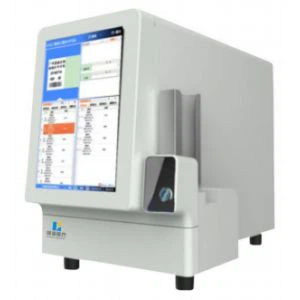
استخدام برامج التصميم
يمكنك استخدام تطبيقات برمجية مختلفة لتصميم المظروف. يعد Microsoft Word خيارًا شائعًا لأنه سهل الاستخدام ومتوفر على نطاق واسع. افتح مستندًا جديدًا وانتقل إلى علامة التبويب "المراسلات". الضغط على "المظاريف" وإدخال عنواني التسليم والإرجاع. يمكنك تخصيص خط النص وحجمه ولونه ليناسب احتياجاتك.
إذا كنت تبحث عن خيارات تصميم أكثر تقدمًا، فيمكن استخدام Adobe Illustrator أو Photoshop. تتيح لك هذه البرامج إضافة رسومات وشعارات وعناصر مرئية أخرى إلى مظاريفك. يمكنك استيراد شعار شركتك أو إنشاء تصميم فريد يعكس هوية علامتك التجارية.
معاينة التصميم
قبل إرسال مهمة الطباعة إلى الطابعة، قم بمعاينة التصميم الخاص بك. يمنحك هذا فرصة للتحقق من وجود أي أخطاء، مثل العناوين التي بها أخطاء إملائية أو التنسيق غير الصحيح. تأكد من توسيط النص ومن وجود مساحة كافية حول حواف الظرف. يمكنك أيضًا ضبط الهوامش إذا لزم الأمر.
طباعة المظاريف
بعد تصميم محتوى المغلف ومعاينته، حان وقت الطباعة.
قم بإجراء طباعة اختبارية
من الجيد دائمًا إجراء طباعة اختبارية على قطعة من الورق أو مظروف احتياطي. يتيح لك ذلك التحقق من جودة الطباعة والمحاذاة ودقة الألوان. إذا كانت هناك أية مشكلات، مثل التلطخ أو النص غير الواضح أو الطباعة غير الصحيحة، فيمكنك ضبط إعدادات الطابعة وفقًا لذلك.
ابدأ مهمة الطباعة
بمجرد أن تشعر بالرضا عن الطباعة الاختبارية، يمكنك البدء في طباعة المظاريف الخاصة بك. أرسل مهمة الطباعة من برنامجك إلىطابعة ليزر ذكية. ستبدأ الطابعة في سحب الأظرف من خلال آلية الطباعة واحدًا تلو الآخر.
أثناء عملية الطباعة، راقب الطابعة. إذا لاحظت أي انحشارات أو مشكلات أخرى، فأوقف الطابعة على الفور. تحتوي معظم الطابعات على إجراءات إزالة الانحشار الموضحة في دليل المستخدم.
استكشاف الأخطاء وإصلاحها
حتى مع الاستعدادات المناسبة، قد تواجه بعض المشكلات عند طباعة الأظرف.
يسيء التغذية
إذا لم تتم تغذية الأظرف عبر الطابعة بشكل صحيح، فقد يرجع ذلك إلى عدة أسباب. تأكد من تحميل الأظرف بشكل صحيح في الدرج وأنها ليست سميكة جدًا أو رفيعة جدًا. يمكنك أيضًا تنظيف أسطوانات تغذية الورق بقطعة قماش خالية من الوبر ومبللة قليلاً بالماء.
تلطيخ
يمكن أن يحدث تلطخ إذا لم يتم دمج مسحوق الحبر بشكل صحيح مع الورق. قد يكون السبب في ذلك هو انخفاض جودة المغلف أو إعدادات الطابعة غير الصحيحة. حاول تحديد نوع ورق مختلف في إعدادات الطابعة أو استخدام مظروف عالي الجودة.
قضايا المحاذاة
إذا لم تتم محاذاة النص أو الرسومات بشكل صحيح على الظرف، فقد تحتاج إلى ضبط الهوامش في برنامج التصميم الخاص بك أو ضبط إعدادات محاذاة الطابعة. تحتوي بعض الطابعات على ميزة معايرة يمكن أن تساعد في ضمان دقة الطباعة.
لماذا تختار طابعة الليزر الذكية الخاصة بنا لطباعة الأظرف
ملكناطابعة ليزر ذكيةيقدم العديد من المزايا لطباعة المغلفات. يستخدم تقنية الليزر المتقدمة لتوفير مطبوعات حادة وواضحة ومتينة. يلتصق مسحوق الحبر جيدًا بمعظم أنواع الأظرف، مما يقلل من خطر التلطخ. تتمتع الطابعة أيضًا بقدرة عالية الدقة، مما يسمح لك بطباعة الرسومات التفصيلية والنص الصغير بسهولة.
بالإضافة إلى طباعة المغلفات، لديناطابعة ليزر ذكيةمتوافق أيضًا مع أنواع أخرى من مهام الطباعة. يمكنك استخدامه لطباعة المستندات والتقارير وحتى الملصقات. وإذا كنت تعمل في المجال الطبي أو البحثي، فإننا نقدم أيضًا المنتجات ذات الصلة مثلطابعة شرائح شريط الأنسجةونظام طباعة الشرائح بالليزر.
تواصل معنا للشراء والاستشارة
إذا كنت مهتما لديناطابعة ليزر ذكيةأو حلول طباعة أخرى، ندعوك للاتصال بنا للحصول على استشارة بشأن الشراء. يمكن لفريق الخبراء لدينا مساعدتك في اختيار الطابعة المناسبة لاحتياجاتك، وتقديم الدعم الفني، وتقديم المشورة بشأن طباعة الأظرف ومهام الطباعة الأخرى. سواء كنت صاحب شركة صغيرة تتطلع إلى طباعة أظرف ذات مظهر احترافي أو مؤسسة كبيرة تحتاج إلى حلول طباعة بكميات كبيرة، فلدينا المنتجات والخبرة اللازمة لتلبية متطلباتك.
مراجع
- دليل مستخدم الطابعة:طابعة ليزر ذكية
- وثائق مايكروسوفت وورد
- أدوبي المصور وأدلة فوتوشوب