


مرحبًا يا من هناك! أنا مورد لطابعة الليزر الذكية، وسأرشدك اليوم إلى كيفية طباعة رموز الاستجابة السريعة باستخدام هذه القطعة التقنية الرائعة.
أولاً، اسمحوا لي أن أقدم لكم القليل من المعلومات الأساسية عن طابعة الليزر الذكية. إنه جهاز من الدرجة الأولى يقدم طباعة عالية الجودة بدقة مذهلة. إذا كنت ترغب في طباعة رموز QR، فهذه الطابعة ستغير قواعد اللعبة. يمكنك التحقق من المزيد عنها على موقعنا:طابعة ليزر ذكية.
لماذا طباعة رموز QR؟
أصبحت رموز QR شائعة جدًا هذه الأيام. يتم استخدامها في جميع أنواع السيناريوهات، بدءًا من الحملات التسويقية وحتى إدارة المخزون. بالنسبة للشركات، يمكن أن تقود رموز QR العملاء إلى صفحات المنتج أو العروض الخاصة أو تفاصيل الحدث. وللاستخدام الشخصي، يمكنك مشاركة معلومات الاتصال الخاصة بك أو موقع الويب أو ملفات تعريف الوسائط الاجتماعية بسهولة. باستخدام طابعة الليزر الذكية، يمكنك طباعة رموز QR هذه بسرعة وبوضوح كبير.
التحضير لطباعة رموز QR
قبل البدء في الطباعة، هناك بعض الأشياء التي يتعين عليك القيام بها.
1. قم بإنشاء رمز الاستجابة السريعة
هناك الكثير من مولدات رمز الاستجابة السريعة المجانية المتاحة عبر الإنترنت. ما عليك سوى كتابة المعلومات التي تريد أن يمثلها رمز الاستجابة السريعة، مثل عنوان URL أو النص أو تفاصيل الاتصال. بمجرد إدخال البيانات، سيقوم المولد بإنشاء صورة رمز الاستجابة السريعة لك. يمكنك عادةً تنزيله بتنسيقات ملفات مختلفة مثل PNG أو JPEG.
2. تحقق من إعدادات الطابعة الخاصة بك
تأكد من توصيل طابعة الليزر الذكية بجهاز الكمبيوتر الخاص بك بشكل صحيح، إما عبر USB أو Wi-Fi. افتح إعدادات الطابعة على جهاز الكمبيوتر الخاص بك. ستحتاج إلى ضبط حجم الورق ليتناسب مع حجم الورق الذي ستستخدمه لطباعة رمز الاستجابة السريعة. قم أيضًا بضبط جودة الطباعة. بالنسبة لرموز QR، يوصى بإعداد عالي الجودة لضمان إمكانية مسح الرمز ضوئيًا.
3. قم بتحميل الورق
اختر نوع الورق المناسب لطباعة رمز الاستجابة السريعة الخاص بك. يمكنك استخدام ورق الطابعة العادي، ولكن إذا كنت بحاجة إلى شيء أكثر متانة، مثل البطاقات، فيمكن لطابعة الليزر الذكية التعامل مع ذلك أيضًا. ما عليك سوى تحميل الورق في درج الورق، والتأكد من محاذاته بشكل صحيح.
طباعة رمز الاستجابة السريعة
الآن بعد أن حصلت على كل شيء جاهز، حان الوقت لطباعة رمز الاستجابة السريعة.
1. افتح الصورة
حدد موقع ملف صورة رمز الاستجابة السريعة الذي قمت بتنزيله من المولد عبر الإنترنت. انقر نقرًا مزدوجًا فوقه لفتحه في عارض الصور أو برنامج تحرير الصور.
2. أرسل للطباعة
في عارض الصور أو برنامج تحرير الصور، ابحث عن خيار "الطباعة". عادةً ما يكون موجودًا في قائمة "ملف". انقر عليه، وسيظهر مربع حوار الطباعة.
3. اضبط خيارات الطباعة
في مربع حوار الطباعة، يمكنك إجراء بعض التعديلات النهائية. يمكنك اختيار عدد النسخ التي تريد طباعتها، ويمكنك أيضًا تغيير حجم الصورة إذا لزم الأمر. تأكد من أن الطابعة المحددة هي طابعة الليزر الذكية الخاصة بك.
4. ابدأ الطباعة
بمجرد أن تكون راضيًا عن الإعدادات، انقر فوق الزر "طباعة". ستبدأ طابعة الليزر الذكية في العمل بسحرها، وفي وقت قصير، سيكون لديك رمز QR مطبوع بشكل جميل.
استكشاف الأخطاء وإصلاحها
في بعض الأحيان، قد لا تسير الأمور بسلاسة كما هو مخطط لها. فيما يلي بعض المشكلات الشائعة وكيفية إصلاحها.
1. رمز الاستجابة السريعة غير قابل للمسح الضوئي
إذا تعذر مسح رمز QR الذي طبعته ضوئيًا، فقد يكون ذلك بسبب انخفاض جودة الطباعة. تحقق من إعدادات الطابعة وتأكد من أنك تستخدم إعدادًا عالي الجودة. تأكد أيضًا من أن الصورة التي تطبعها واضحة وليست منقطة.
2. انحشار الورق
إذا واجهت انحشارًا للورق، فأوقف تشغيل الطابعة وأزل الورق المنحشر بعناية. تأكد من عدم وجود قطع صغيرة من الورق متبقية داخل الطابعة. ثم قم بتحميل الورق بشكل صحيح وحاول الطباعة مرة أخرى.
خيارات الطابعة الأخرى
وبصرف النظر عن طابعة الليزر الذكية، فإننا نقدم أيضًا طابعات أخرى رائعة. تحقق من لديناطابعة شرائح شريط الأنسجةوطابعة الشرائح بالأشعة فوق البنفسجية. تتميز هذه الطابعات بميزات فريدة خاصة بها وهي مناسبة لاحتياجات الطباعة المختلفة.
خاتمة
تعد طباعة رموز QR باستخدام طابعة الليزر الذكية أمرًا سهلاً. مع القليل من التحضير واتباع الخطوات التي أوضحتها، يمكنك طباعة رموز QR عالية الجودة لجميع احتياجاتك. سواء كنت صاحب عمل يتطلع إلى تعزيز جهودك التسويقية أو فردًا يرغب في مشاركة المعلومات، فإن طابعة الليزر الذكية الخاصة بنا على مستوى المهمة.
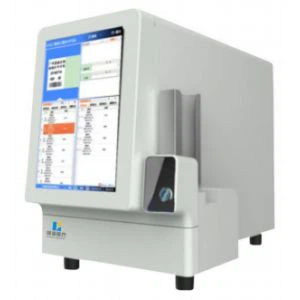

إذا كنت مهتمًا بشراء طابعة الليزر الذكية أو أي من طابعاتنا الأخرى، فنحن نرغب في الدردشة معك. تواصل معنا للحصول على مزيد من التفاصيل وبدء مناقشة الشراء. نحن هنا لمساعدتك في العثور على أفضل حلول الطباعة التي تلبي متطلباتك.
مراجع
- مولدات رمز الاستجابة السريعة عبر الإنترنت: تم استخدام العديد من الأدوات المجانية عبر الإنترنت للحصول على أمثلة لإنشاء رمز الاستجابة السريعة.
- أدلة مستخدم الطابعة: تمت الإشارة إلى دليل المستخدم الخاص بطابعة الليزر الذكية للتعرف على إعدادات الطابعة ومعلومات استكشاف الأخطاء وإصلاحها.